如需办理正规拉卡拉POS机,或对POS机相关业务有任何疑问,欢迎添加微信 aachen1009或者拨打电话13029808955进行咨询,我们将为您提供专业、细致的服务。
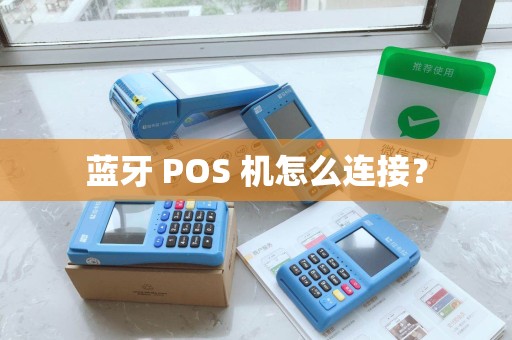
2026年主流蓝牙POS机均采用BLE 5.3协议,连接流程已简化,但不同系统(安卓/iOS/鸿蒙)及机型仍有差异。
▍连接前置准备
① 设备检查 —— 确认POS机电量>30%,开机后蓝牙指示灯闪烁(通常蓝灯快闪)。
② 手机设置 —— 开启蓝牙及位置权限(Android 14+需同时开启精确定位)。
③ 下载配套APP —— 各支付机构独立应用(如“拉卡拉收单”“银联商务”),勿用第三方。
▍分步骤连接流程(标准模式)
步骤1:APP内搜索设备
1.1 打开APP,点击“设备管理”→“添加新POS”
1.2 选择“蓝牙搜索”,等待列表出现设备名称(通常为SN后4位)
步骤2:配对与认证
2.1 点击目标设备,APP自动发起配对请求
2.2 若提示输入PIN码,默认为“0000”或“1234”(2026年新机多为免密配对)
2.3 部分机型需在POS机端按“确认”键完成握手
步骤3:绑定与激活
3.1 连接成功后,APP自动下载密钥并绑定该手机
3.2 首次激活需扫描POS机背面的二维码或手动输入终端号
3.3 完成一笔1元测试交易以验证通信稳定性
▍不同系统特殊操作
| 系统 | 额外步骤 | 常见问题 |
|---|---|---|
| Android 15+ | 需在“应用权限”中开启“附近设备” | 关闭省电模式,否则自动断连 |
| iOS 18+ | 需在“设置-隐私-蓝牙”中允许APP访问 | 若搜不到,先重启蓝牙再打开APP |
| HarmonyOS 5.0 | 需关闭“多设备协同”临时干扰 | 建议使用“兼容模式”连接 |
▍连接后关键验证项
✓ 信号强度 —— 保持手机与POS机距离<5米,无厚金属隔断。
✓ 交易响应 —— 刷/插卡后,手机应在2秒内弹出输入密码界面。
✓ 固件更新 —— 连接后APP自动检测,建议升级至2026年Q2以上版本。
✓ 备用通道 —— 若蓝牙连接失败,可使用USB-C数据线直连(仅部分机型)。
▍异常处理速查
连不上/搜不到
→ 重启POS机(长按电源键10秒复位)→ 清除APP缓存 → 关闭手机蓝牙再开。
配对成功但交易失败
→ 检查APP是否为最新版 → 重新绑定终端号 → 联系机构重置蓝牙证书。
频繁断连
→ 关闭Wi-Fi(2.4GHz干扰)→ 关闭其他蓝牙设备 → 更换手机尝试。
2026年新规
→ 连接时需进行人脸活体校验(防止代连接),请确保手机前置摄像头可用。
提示:部分机构支持“扫码即连”(通过NFC标签或二维码),可优先使用,避免手动配对。以上步骤适用于99%的蓝牙POS机型,若仍无法解决,建议联系售后远程调试。
``` 如需办理正规拉卡拉POS机,或对POS机相关业务有任何疑问,欢迎添加微信 aachen1009或者拨打电话13029808955进行咨询,我们将为您提供专业、细致的服务。